
Testé en janvier-février 2026. Mis à jour le 4 mars 2026.
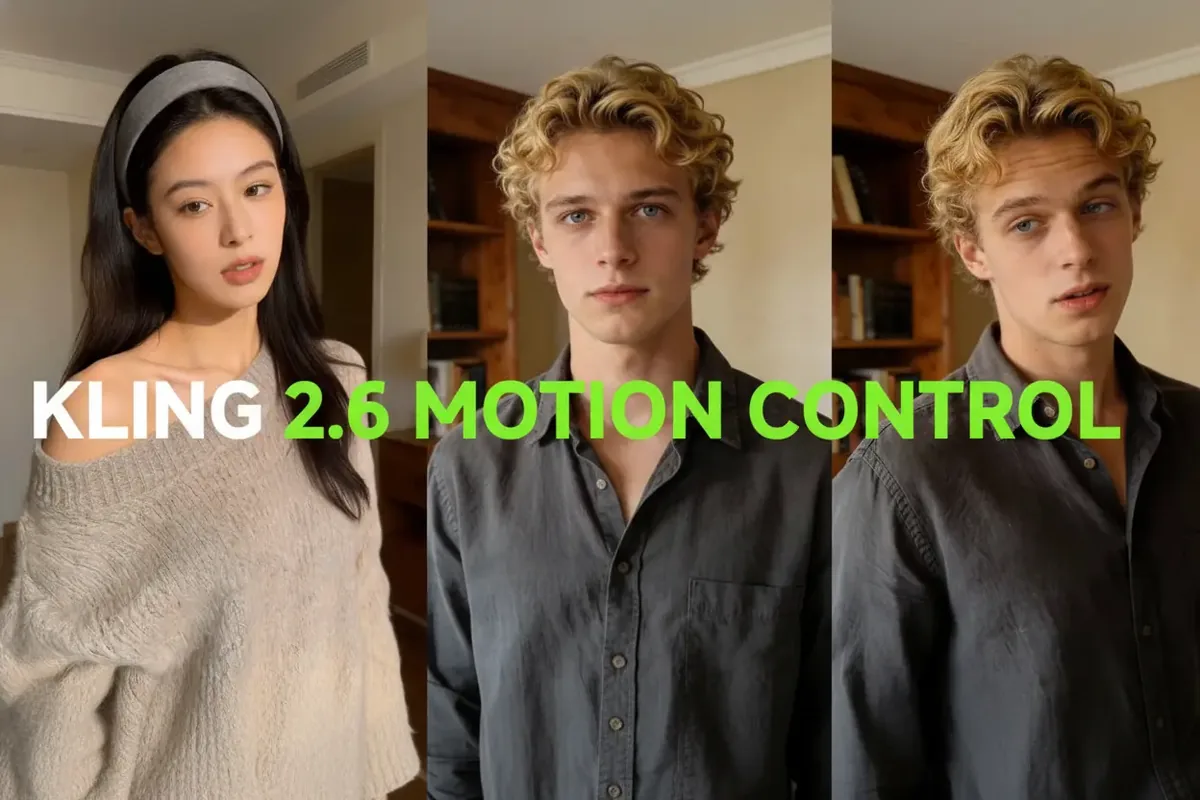
Kling AI 2.6 a introduit des améliorations significatives sur le contrôle du mouvement (motion control). Pour les créateurs qui utilisent l’outil quotidiennement, voici ce qui change vraiment et ce que ça permet de faire de nouveau.
Qu’est-ce que le motion control dans Kling AI ?
Le motion control dans Kling AI regroupe plusieurs fonctionnalités qui permettent de contrôler précisément comment les éléments d’une vidéo bougent :
- Motion Brush : peindre sur des zones de l’image pour indiquer quelles zones doivent bouger et dans quelle direction
- Camera Control : presets de mouvements de caméra (dolly, pan, tilt, zoom, orbital)
- Keyframes : définir une image de départ et une image d’arrivée pour contrôler la transition
Ce qui change dans la version 2.6
Motion Brush amélioré
La version 2.6 apporte une précision nettement supérieure au Motion Brush. Sur les versions précédentes, le contour entre les zones « en mouvement » et les zones « statiques » était parfois flou, créant des artefacts aux bordures.
Sur 2.6, les transitions entre zones mobiles et immobiles sont beaucoup plus nettes. Pour des scènes où seul un élément spécifique doit bouger (les cheveux d’un personnage, l’eau dans un paysage, les feuilles d’un arbre), le résultat est significativement meilleur.
Camera Control avec trajectoires personnalisées
Kling 2.6 introduit la possibilité de créer des trajectoires de caméra personnalisées (au lieu des seuls presets prédéfinis). Tu peux tracer un chemin de caméra sur l’image en combinant plusieurs mouvements.
C’est une fonctionnalité que seul Runway ML proposait auparavant. Kling la démocratise sur un plan plus accessible.
Cas d’usage concrets après test
Scènes avec personnage immobile et fond qui bouge
Un cas d’usage typique : personnage en plan fixe avec des éléments de décor animés (feuilles, eau, lumière). Avec le Motion Brush 2.6, j’obtiens maintenant des résultats propres sans artefacts de contour. J’utilise ce type de scène régulièrement pour du contenu narratif faceless.
Travelling personnalisé sur une image statique
Avec les trajectoires personnalisées, je peux créer un travelling qui commence par un panoramique large puis zoome sur un détail spécifique, en une seule génération. Avant 2.6, ça nécessitait deux clips séparés assemblés en montage.
Limites persistantes
- Les trajectoires personnalisées demandent un peu de pratique pour obtenir des mouvements fluides
- Sur des scènes complexes avec beaucoup d’éléments, les artefacts restent présents
- Le Motion Brush est réservé aux plans Pro (non disponible en gratuit)
Vaut-il le coup de passer au plan Pro pour le motion control ?
Si tu utilises Kling AI sérieusement pour du contenu faceless professionnel, oui. Le Motion Brush et les trajectoires personnalisées sont des fonctionnalités qui font une vraie différence sur la qualité des clips avec des éléments en mouvement sélectif.
Le plan Pro commence à 28 $/mois. C’est un investissement qui se justifie si tu publies 3+ vidéos par semaine avec ce type de scènes.